04 May 2026 · Hugo Staal
Muis Beweegt Schokkerig? Dit Zijn de Oorzaken en Oplossingen
Leestijd: 6 minuten | Categorie: Gaming Accessoires | Bijgewerkt: April 2026
Introductie: Je muis doet gewoon niet wat jij wil
Je zit midden in een 1v1. Je aim zit goed, je reactietijd is scherp. Maar dan schiet je muis plotseling alle kanten op. Miss. Game over. Frustrerend toch?
Een schokkerige muis is een van de meest irritante problemen die een gamer kan hebben. En het ergste is dat je vaak niet eens weet waar het door komt. Ligt het aan je muis? Je muismat? Je pc? In deze blog lopen we alle mogelijke oorzaken langs en vertellen we je precies hoe je het oplost.
Inhoudsopgave
- Vuil op de sensor of muismat
- Slechte of versleten muismat
- DPI instellingen staan verkeerd
- USB poort of kabel problemen
- Stuurprogramma's niet up to date
- Interferentie bij draadloze muizen
- De muis zelf is beschadigd
- Veelgestelde vragen
1. Vuil op de sensor of muismat
Dit is de meest voorkomende oorzaak en gelukkig ook de makkelijkste om op te lossen. Een optische sensor is ongelofelijk gevoelig. Één stofje of haartje onder je muis kan al genoeg zijn om de tracking te verstoren.
Zo controleer je dit:
- Draai je muis om en kijk of er vuil zit rondom de sensor
- Blaas voorzichtig met perslucht of gebruik een droog wattenstaafje om de sensor schoon te maken
- Controleer ook je muismat op vuil, haren of vocht
Een muismat die vol zit met kruimels, stof of haren is een van de grootste boosdoeners. Poets hem regelmatig schoon met een vochtige doek en laat hem goed drogen voor gebruik.

2. Slechte of versleten muismat
Je muis is maar zo goed als het oppervlak waarop hij beweegt. Een goedkope, versleten of verkeerde muismat zorgt voor inconsistente tracking en dat schokkerige gevoel dat je zo goed kent.
Tekenen dat je muismat het probleem is:
- Het oppervlak is rafelig of versleten op plekken waar je muis het meest beweegt
- De muismat is te glad of juist te ruw voor jouw sensor
- Je muis werkt prima op een ander oppervlak
Een goede gaming muismat heeft een consistent oppervlak dat speciaal is ontworpen voor optische sensoren. Zeker als je nog op een willekeurig stuk stof of een hard plastic matje werkt, is een upgrade naar een echte gaming muismat een directe oplossing.
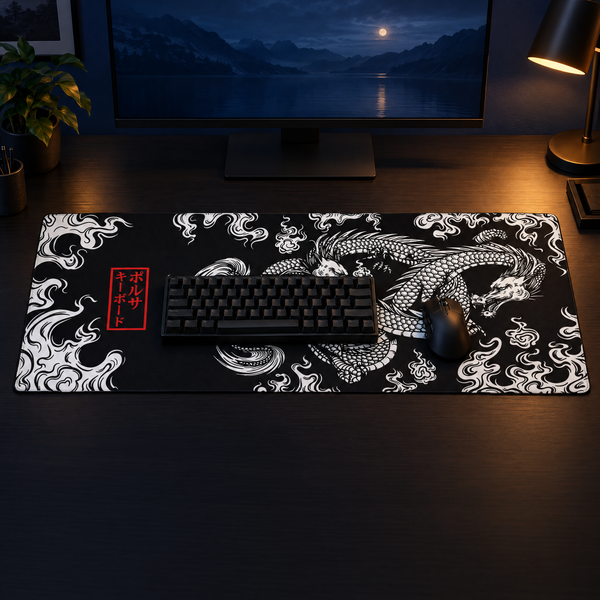
👉 [Bekijk onze muismatten collectie en vind het perfecte oppervlak voor jouw muis]

3. DPI Instellingen Staan Verkeerd
Een te hoge DPI instelling kan ervoor zorgen dat je muis extreem gevoelig reageert op kleine bewegingen, waardoor het lijkt alsof hij schokkerig beweegt. Veel gamers zetten hun DPI standaard zo hoog mogelijk terwijl dat helemaal niet nodig is.
Wat is de juiste DPI:
- Voor FPS games is 400 tot 800 DPI de meest gebruikte instelling onder professionele gamers, zoals Rtings bevestigt in hun uitgebreide muistests.
- Voor MOBA games en strategie games kun je iets hoger gaan, rond de 1000 tot 1600 DPI
- Experimenteer en vind wat voor jou comfortabel voelt
Pas je DPI aan via de software van je muis of via de DPI knop op de muis zelf. Zet hem een stuk lager en kijk of het probleem verdwijnt.
4. USB Poort of Kabel Problemen
Een beschadigde kabel of een slechte USB verbinding kan zorgen voor onderbrekingen in de datasignalen van je muis. Die onderbrekingen zie je terug als schokkerige of haperende bewegingen.
Dit kun je checken:
- Probeer een andere USB poort op je pc
- Vermijd USB hubs, sluit je muis direct aan op je pc
- Inspecteer de kabel op beschadigingen, knikken of rafels
- Probeer een andere kabel als die bij jouw muis vervangbaar is
Gebruik je een bedrade muis met een stijve kabel? Overweeg dan een kabelhouder om de kabel omhoog te houden zodat hij niet over je bureau sleept. Dat vermindert weerstand en geeft je muis meer vrijheid van beweging.
5. Stuurprogramma's Niet Up to Date
Verouderde of corrupte muisdrivers kunnen voor allerlei vreemde problemen zorgen, waaronder schokkerige bewegingen. Windows update deze niet altijd automatisch.
Zo update je je drivers:
- Ga naar Apparaatbeheer in Windows
- Klik op Human Interface Devices of Muizen en andere aanwijsapparaten
- Klik met rechtermuisknop op je muis en kies Stuurprogramma bijwerken
Heb je een gaming muis van Razer, Logitech of SteelSeries? Download dan hun eigen software voor de beste resultaten. Vaak zitten hier ook opties in om de polling rate aan te passen, wat direct invloed heeft op hoe soepel je muis beweegt.
6. Interferentie bij Draadloze Muizen
Heb je een draadloze muis? Dan kan interferentie van andere draadloze apparaten de verbinding verstoren en zorgen voor schokkerige bewegingen.
Veelvoorkomende bronnen van interferentie:
- Draadloze routers en modems
- Bluetooth apparaten zoals speakers of koptelefoons
- Andere USB draadloze dongles in de buurt
- Magnetron of andere huishoudelijke apparaten
Oplossingen:
- Sluit de USB dongle aan op een poort die zo dicht mogelijk bij je muis zit
- Gebruik een USB verlengkabel om de dongle dichter bij je muis te plaatsen
- Zet Bluetooth apparaten verder van je setup
- Schakel over naar een 2.4 GHz verbinding als je muis dat ondersteunt
7. De Muis Zelf is Beschadigd
Heb je alles geprobeerd en beweegt je muis nog steeds schokkerig? Dan is de kans groot dat de muis zelf het probleem is. Sensoren slijten na verloop van tijd, zeker bij intensief gebruik.
Tekenen dat je muis aan vervanging toe is:
- Het probleem treedt op ongeacht het oppervlak of de instellingen
- De muis werkt ook schokkerig op een andere pc
- Je gebruikt de muis al meerdere jaren intensief
- Er zitten zichtbare beschadigingen aan de behuizing of knoppen
Een nieuwe gaming muis hoeft niet duur te zijn. Al voor rond de €30 heb je een betrouwbare muis met een goede optische sensor die jaren meegaat.
Veelgestelde vragen
Waarom beweegt mijn muis schokkerig op een glazen bureau? Optische sensoren werken slecht op reflecterende oppervlakken zoals glas. De sensor kan het oppervlak niet goed lezen en dat zorgt voor schokkerige bewegingen. De oplossing is simpel: gebruik altijd een muismat.
Helpt een hogere polling rate? Een hogere polling rate, bijvoorbeeld 1000Hz in plaats van 125Hz, betekent dat je muis vaker per seconde zijn positie doorgeeft aan je pc. Dit geeft een soepelere beweging. Pas dit aan via de software van je muis.
Mijn muis beweegt goed in Windows maar schokkerig in games, hoe kan dat? Dit komt waarschijnlijk door de muisinstellingen in de game zelf. Controleer of muisversnelling uitstaat in de game instellingen. Muisversnelling zorgt voor onvoorspelbare bewegingen en is voor de meeste gamers ongewenst.
Maakt het uit welke muismat ik gebruik? Absoluut. Een muismat die speciaal is ontworpen voor gaming geeft je sensor een consistent en voorspelbaar oppervlak om op te werken. Dat verschil merk je direct in hoe soepel je muis beweegt.
Conclusie: Schokkerige muis is bijna altijd oplosbaar
Een schokkerige muis is frustrerend maar in de meeste gevallen snel op te lossen. Loop de stappen in deze blog rustig door, begin bij de makkelijkste oplossingen zoals het schoonmaken van je sensor en muismat, en werk van daaruit verder.
De kans is groot dat je het probleem binnen een kwartier gevonden hebt.
👉 [Bekijk onze muismatten collectie voor een soepelere en consistentere muisbeweging]